Como ativar os lembretes automáticos por WhatsApp
Um guia com imagens, feito para quem nunca mexeu com isso. Ao final, o CliniK vai avisar seus pacientes um dia antes da consulta e mandar um acompanhamento um dia depois — sozinho, pelo WhatsApp da clínica.
Tempo total: cerca de 40 minutos de trabalho + a espera pela aprovação da Meta (de 30 minutos a 1 dia). Última atualização: 15 de setembro de 2026.
🚫 Está vendo “Erro: Cloud API não configurada”?
Entenda em 1 minuto
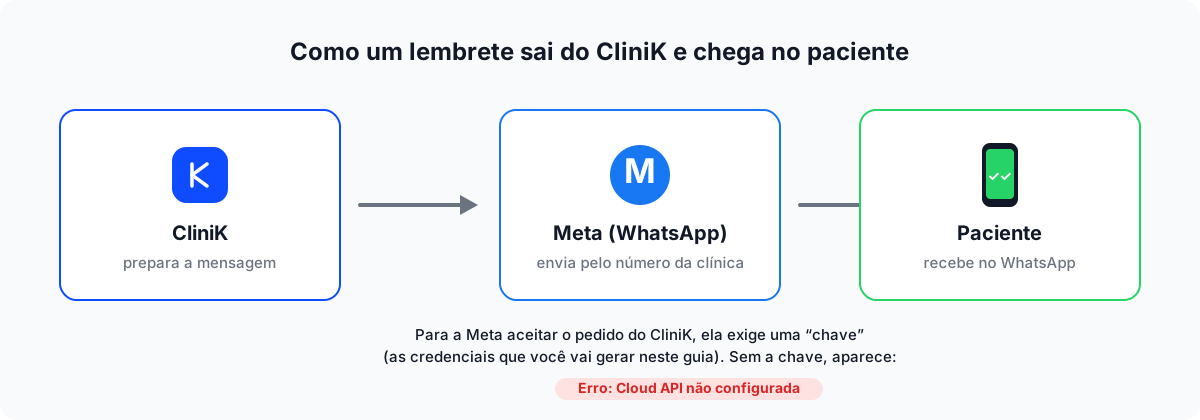
O CliniK não manda mensagem do seu celular. Ele pede para a Meta (a empresa dona do WhatsApp) enviar a mensagem em nome da clínica, pelo serviço oficial chamado WhatsApp Cloud API. Para a Meta aceitar esse pedido, ela exige uma chave de acesso — e é essa chave que você vai criar e colar no CliniK.
Antes de começar: o que ter em mãos
- ✅Uma conta no Facebook que seja (ou possa virar) administradora da clínica no Meta Business Suite. Se a clínica já tem página no Instagram/Facebook, é essa conta.
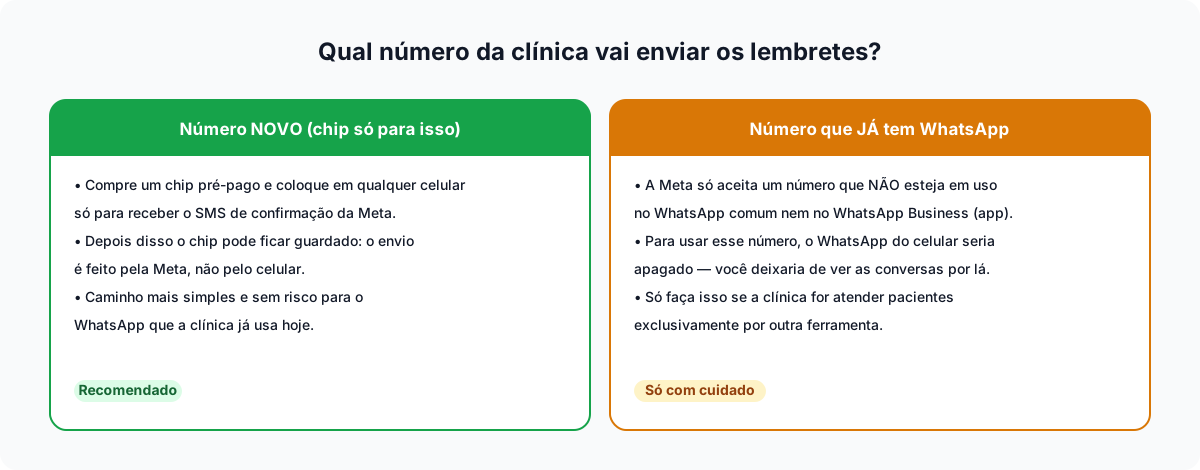
- ✅Um número de telefone para ser o “remetente” dos lembretes — veja o quadro abaixo, é a decisão mais importante do guia.
- ✅Um computador (não o celular): as telas da Meta são apertadas no telefone e é fácil clicar errado.
- ✅Ser proprietário ou administrador da clínica no CliniK — só esse perfil enxerga a tela de Configurações.
⚠️ A regra que mais pega as pessoas de surpresa
Parte 1 · 10 min
Conectar o número na Meta
- 1Entre em business.facebook.com com a conta do Facebook que administra a clínica.
- 2No menu da esquerda, clique em Todas as ferramentas e procure a seção WhatsApp.
- 3Clique em Configuração da API.
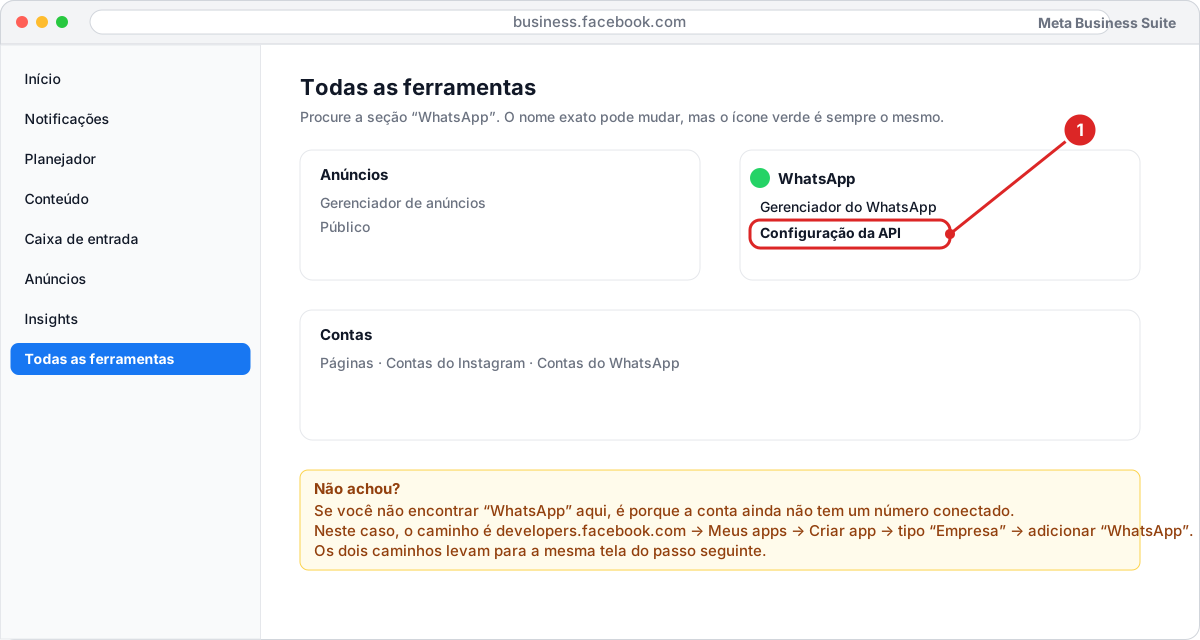
- 4Siga o assistente da Meta para adicionar o número da clínica. Ela manda um código por SMS ou ligação para esse número — tenha o chip num celular por perto.
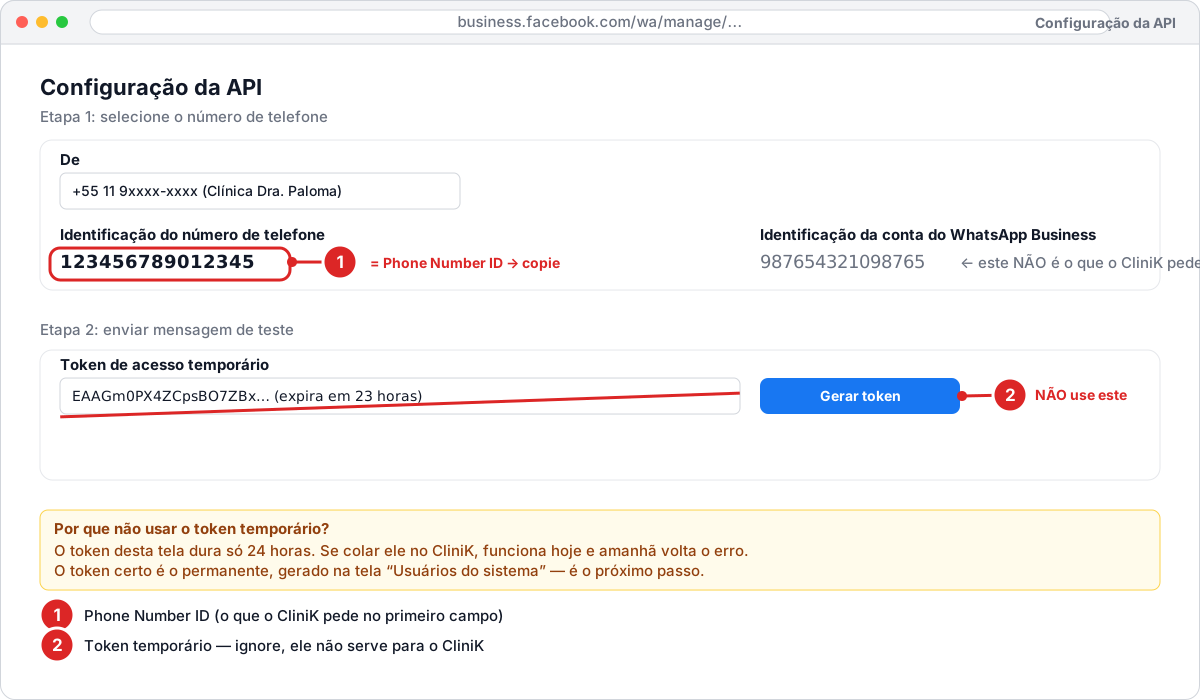
- 5Com o número adicionado, a tela “Configuração da API” mostra a Identificação do número de telefone. É um número longo, parecido com
123456789012345. Esse é o Phone Number ID. Copie e cole num bloco de notas — você vai usar na Parte 4.
⚠️ Não confunda os dois números
Parte 2 · 10 min
Gerar a chave permanente (Access Token)
A chave que o CliniK usa para falar com a Meta se chama Access Token. A Meta oferece uma temporária (dura 24 h) e uma permanente. Use a permanente— senão os lembretes funcionam hoje e amanhã voltam a dar erro.
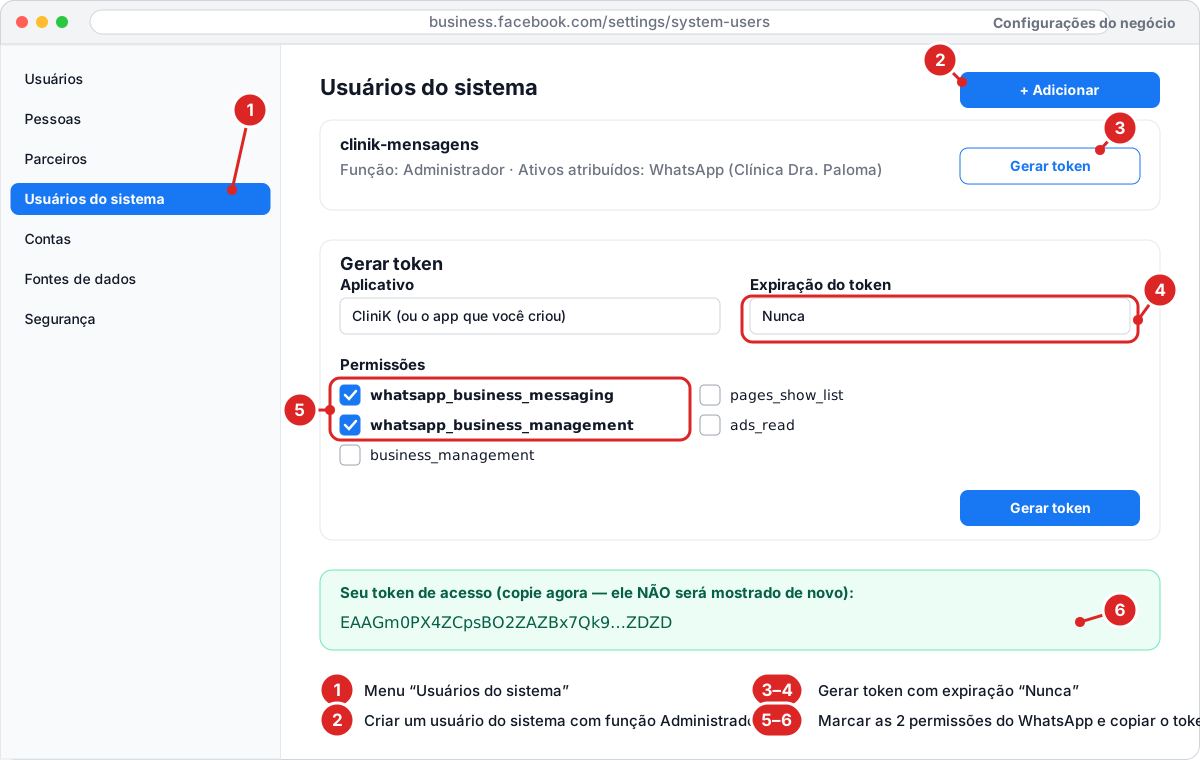
- 1No Meta Business Suite, abra Configurações do negócio (ícone de engrenagem) → menu Usuários → Usuários do sistema.
- 2Clique em Adicionar. Dê um nome (por exemplo
clinik-mensagens) e escolha a função Administrador. - 3Com o usuário criado, clique em Atribuir ativos → escolha a conta do WhatsApp da clínica → marque Controle total. Depois clique em Gerar token.
- 4Em “Expiração do token”, escolha Nunca.
- 5Marque apenas estas duas permissões:
whatsapp_business_messagingewhatsapp_business_management. - 6Clique em Gerar token e copie o código que aparece (começa com
EAA…). A Meta mostra ele só uma vez — cole no bloco de notas ao lado do Phone Number ID.
⚠️ Esse código é uma senha
Parte 3 · 10 min + espera
Cadastrar os modelos de mensagem
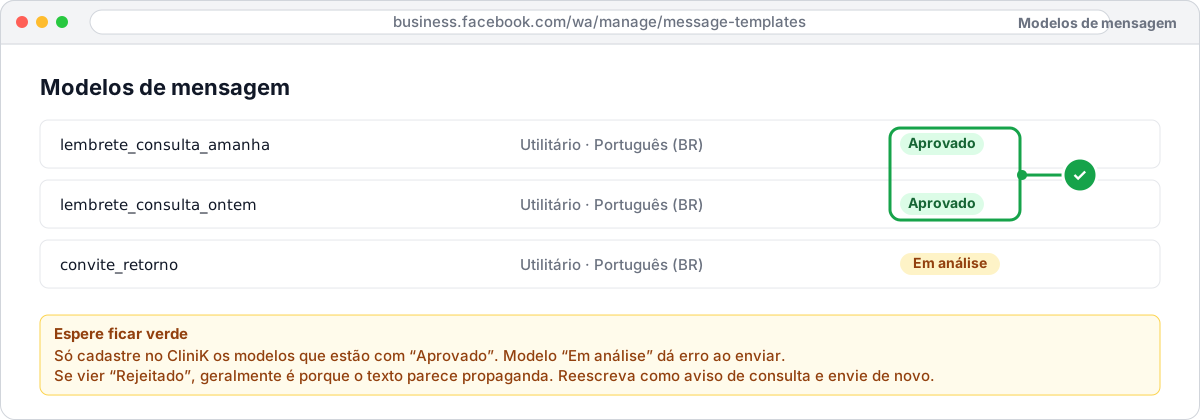
A Meta só deixa uma empresa iniciar conversa usando um modelo aprovado por ela (para evitar spam). Você vai cadastrar dois modelos: o lembrete de véspera e o acompanhamento do dia seguinte. Use os botões “Copiar” abaixo — o texto precisa ser idêntico nos dois lugares (Meta e CliniK).
D-1 · um dia ANTES da consulta
lembrete_consulta_amanhaOlá {{1}}! Lembrando que você tem consulta amanhã, dia {{2}} às {{3}}. Até lá! 😊
D+1 · um dia DEPOIS da consulta
lembrete_consulta_ontemOlá {{1}}! Como você está se sentindo após sua consulta de ontem, dia {{2}} às {{3}}? Ficamos à disposição para qualquer dúvida. 💙
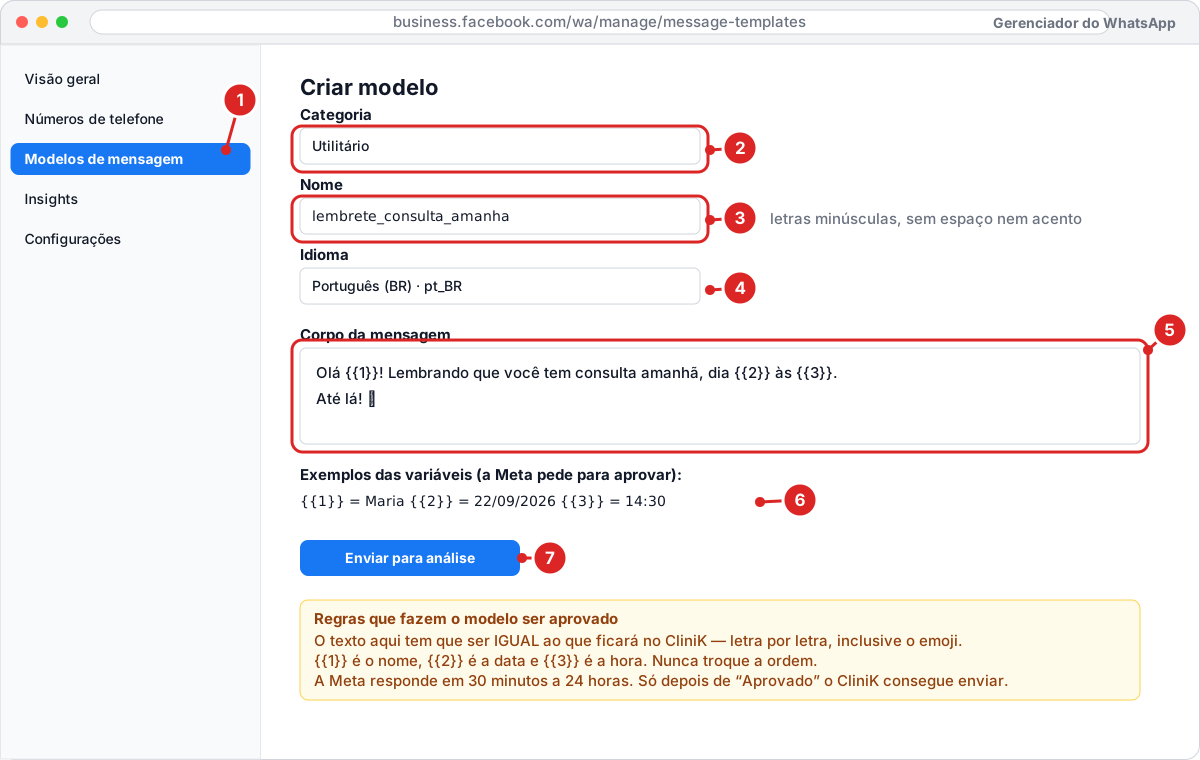
- 1No Meta Business Suite, abra o Gerenciador do WhatsApp → menu Modelos de mensagem → Criar modelo.
- 2Categoria: Utilitário. (Não escolha “Marketing” — o lembrete seria cobrado mais caro e pode ser recusado.)
- 3Nome: cole o nome copiado acima (ex.
lembrete_consulta_amanha). A Meta só aceita letras minúsculas e “_”. - 4Idioma: Português (BR).
- 5Corpo da mensagem: cole o texto copiado acima. Os
{{1}},{{2}}e{{3}}são as partes que o CliniK preenche sozinho (nome, data e hora). Não apague nem troque a ordem. - 6A Meta pede um exemplo para cada variável. Preencha algo como Maria · 22/09/2026 · 14:30.
- 7Clique em Enviar para análise. Repita do passo 1 para o segundo modelo.
Parte 4 · 5 min
Preencher no CliniK
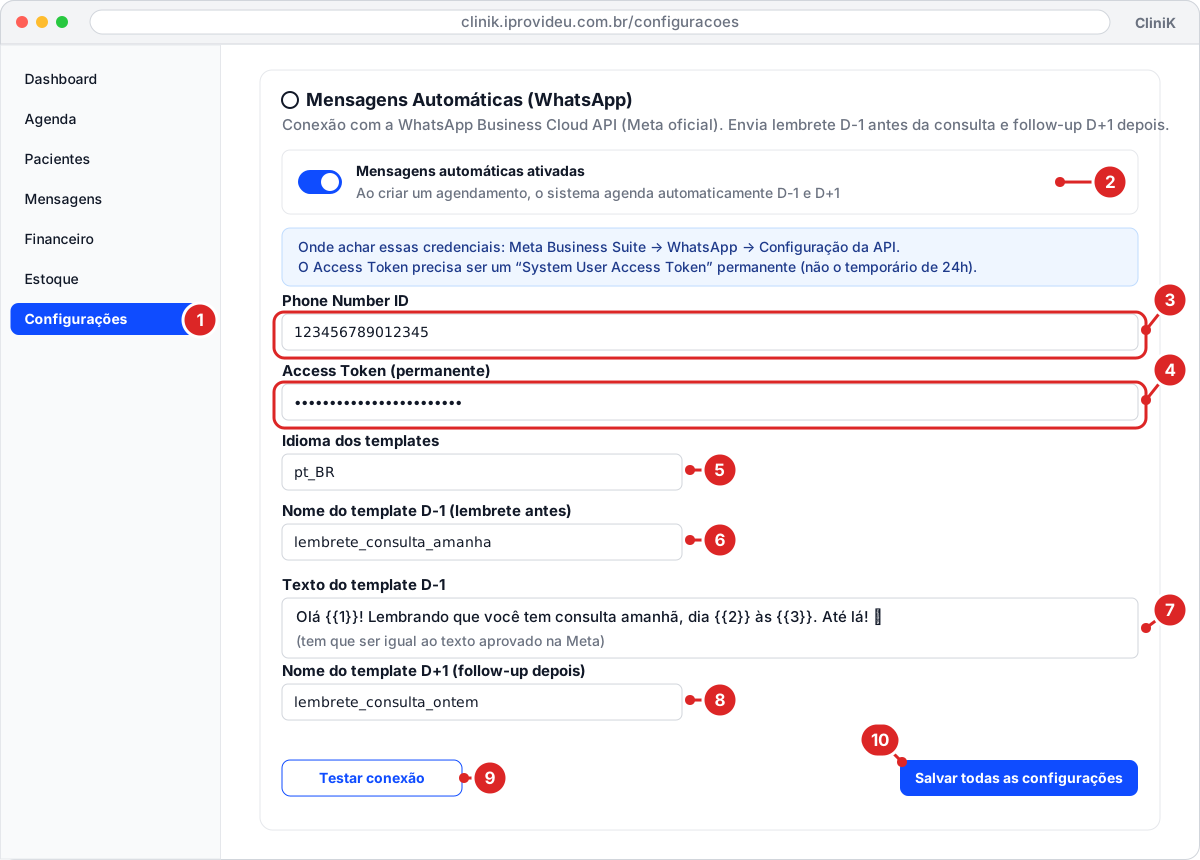
- 1No CliniK, abra Configurações (menu da esquerda) e role até o card Mensagens Automáticas (WhatsApp).
- 2Deixe o botão Mensagens automáticas ativadas ligado (azul).
- 3Phone Number ID: cole o número longo da Parte 1.
- 4Access Token (permanente): cole o código
EAA…da Parte 2. - 5Idioma dos templates:
pt_BR. - 6Nome do template D-1:
lembrete_consulta_amanha(igual ao aprovado na Meta). - 7Texto do template D-1: o mesmo texto que você enviou para a Meta. O CliniK já vem com ele preenchido — só confira se está igual.
- 8Nome do template D+1:
lembrete_consulta_ontem, e o texto logo abaixo, igual ao da Meta. - 9Clique em Testar conexão (veja a Parte 5).
- 10Clique em Salvar todas as configurações no fim da página.
💡 Os outros campos do card
Parte 5 · 2 min
Testar e reenviar o que ficou com erro
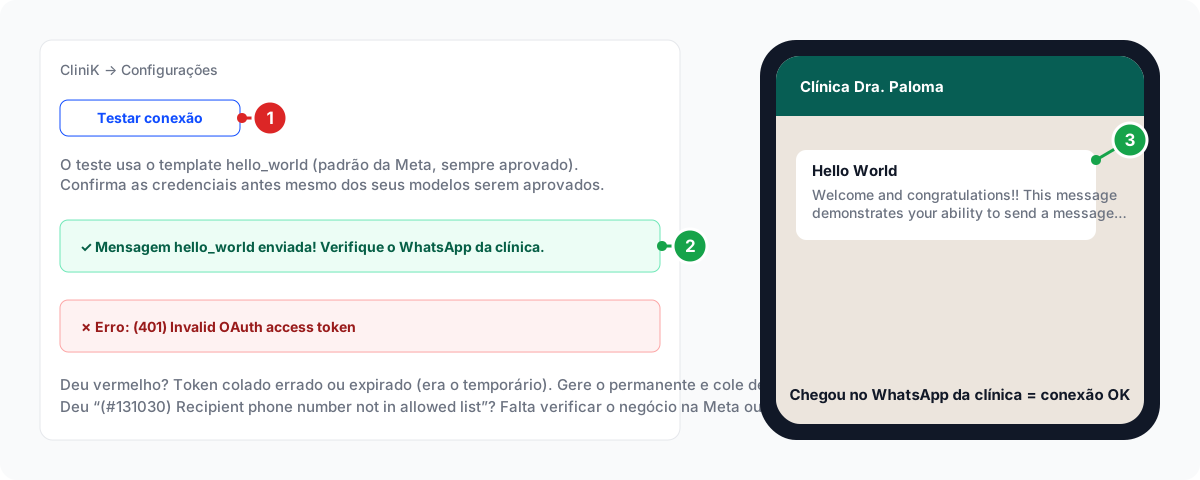
- 1Em Configurações, clique em Testar conexão. O CliniK manda uma mensagem de teste (“Hello World”, um modelo que a própria Meta já deixa aprovado) para o Telefone / WhatsApp da clínica cadastrado no topo da página.
- 2Apareceu a faixa verde e a mensagem chegou no WhatsApp da clínica? A conexão está certa. Apareceu vermelho? Veja a tabela de erros no fim da página.
- 3Abra a tela Mensagens no menu e clique na aba Erro.
- 4Em cada mensagem que ficou com “Cloud API não configurada”, clique em Reenviar. Ela sai na hora e vai para a aba “Enviado”.
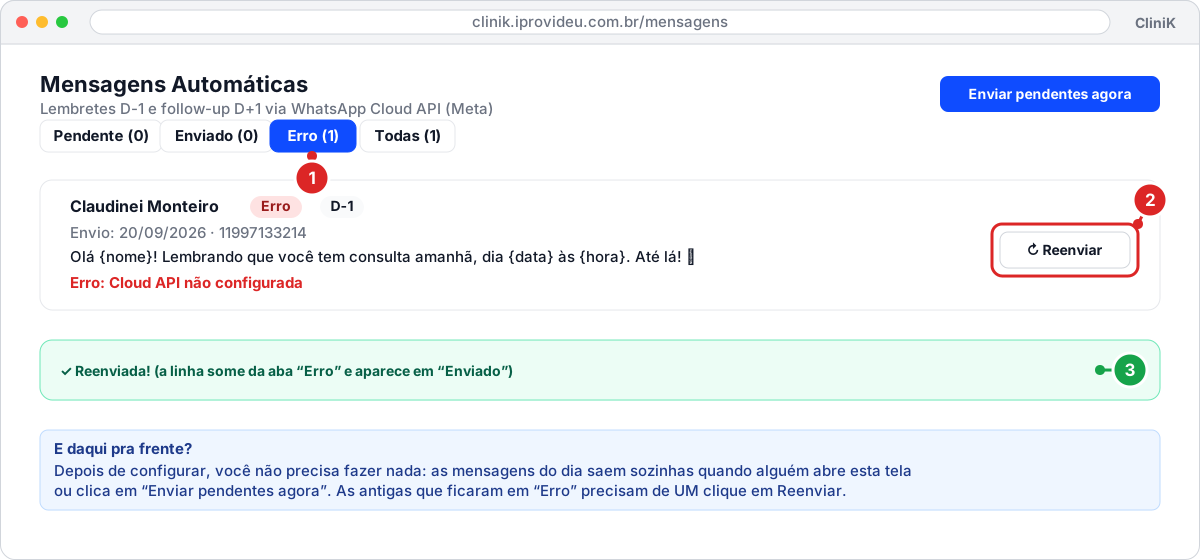
💡 E daqui para frente?
Deu erro? Veja o que significa
| O que apareceu | O que significa | O que fazer |
|---|---|---|
| Cloud API não configurada | Phone Number ID ou Access Token em branco no CliniK. | Preencha os dois campos (Parte 4) e Salve. |
| Template D-1 não configurado | O campo “Nome do template D-1” está vazio. | Preencha com o nome exato do modelo aprovado. |
| (401) Invalid OAuth access token / Session has expired | O token colado está errado ou era o temporário de 24 h. | Gere o token permanente (Parte 2) e cole de novo. |
| (132001) Template name does not exist | O nome no CliniK não bate com o da Meta, ou o idioma está diferente. | Confira letra por letra o nome e use pt_BR no idioma. |
| (132000) Number of parameters does not match | O texto na Meta tem mais ou menos {{ }} que o do CliniK. | Deixe os dois textos idênticos, com {{1}}, {{2}} e {{3}}. |
| (131030) Recipient phone number not in allowed list | A conta da Meta ainda está em modo de teste, que só envia para números cadastrados. | Conclua a verificação do negócio na Meta (Configurações do negócio → Central de segurança). |
| (131047) Re-engagement message / (131026) Message undeliverable | O paciente bloqueou o número ou o telefone cadastrado não tem WhatsApp. | Confira o número no cadastro do paciente (com DDD). |
| Número de WhatsApp inválido | O telefone do paciente está incompleto no cadastro. | Corrija o telefone do paciente: DDD + número, ex. (11) 99999-9999. |
Não resolveu? Mande um print da tela de Mensagens (aba Erro) para o suporte do CliniK pelo mesmo WhatsApp em que você recebeu este link.
© 2026 CliniK · IProvide-U · Todos os direitos reservados.